Como transferir o WhatsApp para outro celular sem perder as conversas
Passo a passo para levar conversas, fotos e áudios de Android para Android, de iPhone para iPhone e entre Android e iPhone, sem pagar nada.

Comprou celular novo e tem medo de perder anos de conversas, fotos e áudios do WhatsApp? Dá para levar tudo, e sem pagar nada. O próprio WhatsApp tem ferramentas para transferir o histórico entre celulares, inclusive de iPhone para Android e de Android para iPhone.
Neste tutorial você encontra o passo a passo para cada caso e os cuidados para não perder nada no caminho.
Antes de começar
- Use o mesmo número de telefone no celular novo.
- Atualize o WhatsApp nos dois aparelhos.
- Deixe os dois celulares carregados (de preferência na tomada), perto um do outro e no mesmo Wi-Fi.
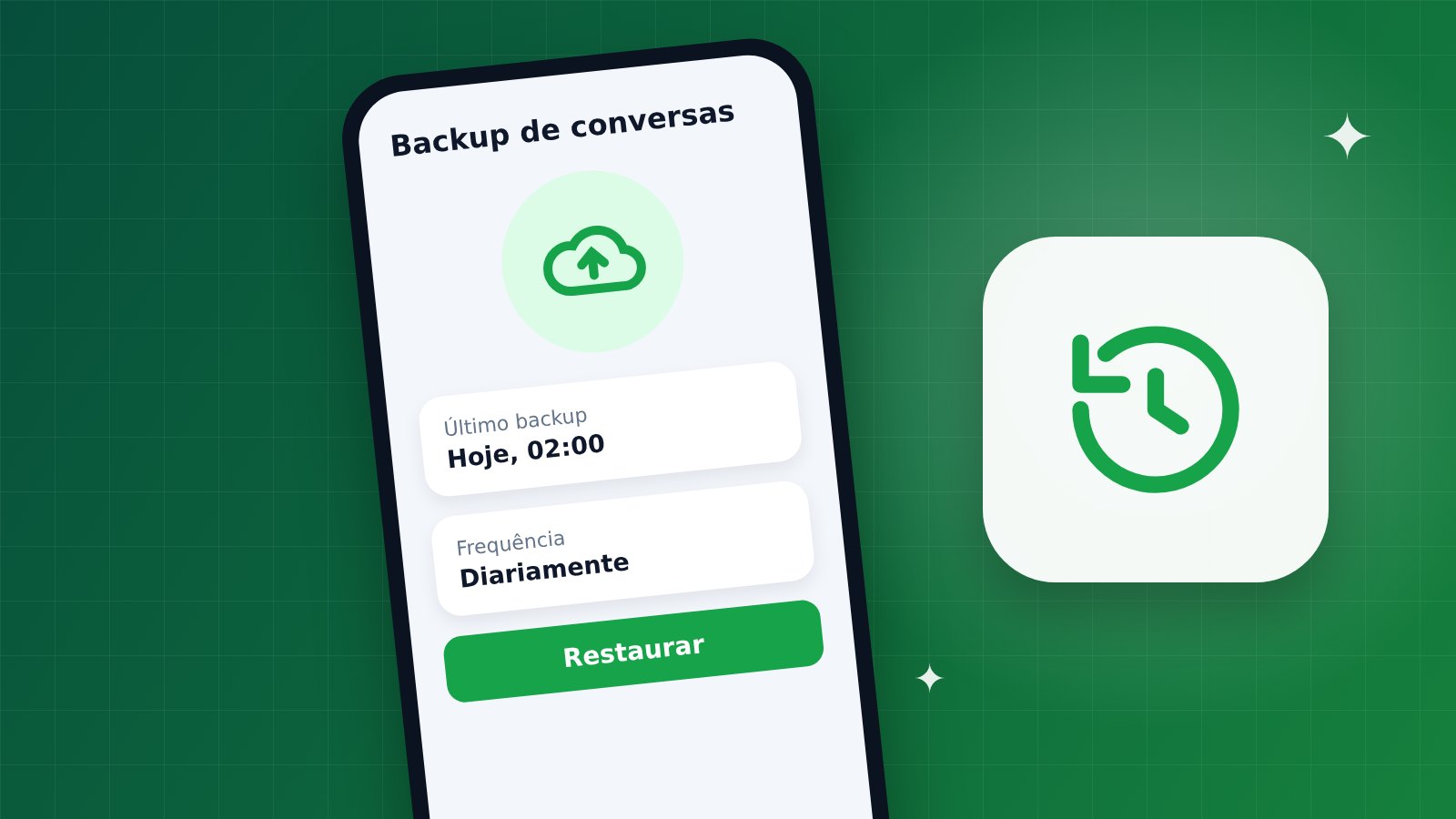
- Por segurança, faça um backup antes: no WhatsApp, vá em Configurações > Conversas > Backup de conversas e toque em Fazer backup.
De Android para Android (pelo QR Code)
É o jeito mais rápido, e as conversas passam direto de um celular para o outro.
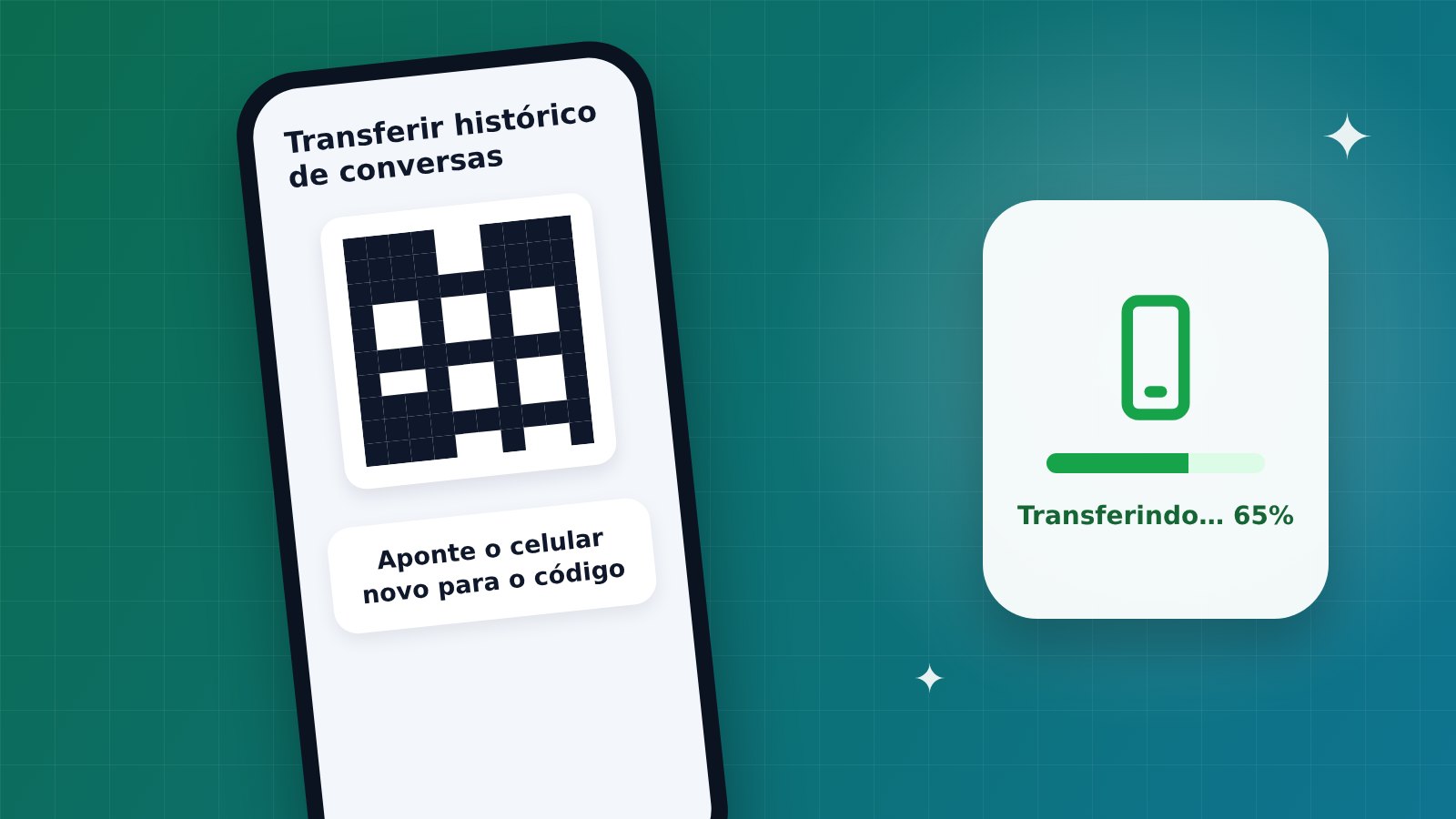
- No celular antigo, abra o WhatsApp e vá em Configurações > Conversas > Transferir histórico de conversas.
- Dê as permissões pedidas e espere aparecer o QR Code. Deixe a tela ligada e o app aberto.
- No celular novo, instale o WhatsApp e entre com o mesmo número.
- Quando o app perguntar, escolha Restaurar ou transferir conversas > Transferir do celular antigo.
- Leia o QR Code do celular antigo, aceite e espere terminar.
Outra opção é usar o backup do Google Drive: instale o WhatsApp no celular novo, entre com o mesmo número e a mesma conta Google, e toque em Restaurar quando o app oferecer.
De iPhone para iPhone (pelo iCloud)
- No iPhone antigo, faça o backup em Configurações > Conversas > Backup de conversas > Fazer backup agora.
- No iPhone novo, entre com o mesmo Apple ID e ative o iCloud Drive.
- Instale o WhatsApp, entre com o mesmo número e toque em Restaurar histórico de conversas.
De iPhone para Android
O WhatsApp permite levar o histórico do iPhone para celulares com Android 12 ou mais recente. O celular Android precisa ser novo ou ter sido restaurado de fábrica, porque a transferência acontece durante a configuração inicial.
- No iPhone, abra o WhatsApp e vá em Configurações > Conversas > Transferir histórico de conversas e escolha Android.
- No Android, durante a configuração, escolha copiar dados de um iPhone. Dependendo do aparelho, a transferência é feita por QR Code ou por cabo USB-C para Lightning.
- Siga as instruções na tela, instale o WhatsApp no Android e entre com o mesmo número.
Segundo o WhatsApp, as mensagens não passam pelos servidores da empresa durante essa transferência.
De Android para iPhone
Aqui quem faz a mágica é o app Migrar para iOS, da Apple. O iPhone também precisa ser novo ou apagado, ainda na tela de configuração.
- No Android, instale o app Migrar para iOS pela Play Store.
- No iPhone, durante a configuração, escolha transferir dados do Android. Vai aparecer um código.
- Digite o código no Android e, na lista do que levar, marque WhatsApp.
- No Android, toque para preparar o histórico do WhatsApp e espere.
- Termine a configuração do iPhone, instale o WhatsApp pela App Store, entre com o mesmo número e toque em Iniciar para importar as conversas.
O que não é transferido
- O histórico de chamadas pode não ir junto.
- Os nomes dos contatos vêm da agenda do celular, não do WhatsApp. Sincronize a agenda (conta Google ou iCloud) antes.
- O WhatsApp não apaga nada do celular antigo. Se for vender ou doar o aparelho, desinstale o app e restaure o celular de fábrica.
Dúvidas comuns
Preciso pagar algum programa?
Não. As ferramentas do WhatsApp e o Migrar para iOS são gratuitos. Desconfie de programas pagos que prometem transferir conversas e pedem acesso à sua conta.
Posso usar outro número no celular novo?
Para transferir o histórico, use o mesmo número. Se quiser trocar de número, use antes a opção Mudar número, em Configurações > Conta, no celular antigo.
Leia também
Apagou uma conversa sem querer? Veja como restaurar pelo backup. E antes de mandar fotos para o celular novo, conheça a ferramenta que revela os dados escondidos nas suas fotos. Se o celular antigo estiver com defeito, veja o site gratuito que ensina a fazer reparos.